Unity6学习笔记·基本功能(一)
unity安装
- unity hub下载,注册,授权
- 对应untiy编辑器归档网站下载地址:Unity Download Archive
- 下载vs地址:VS2022 Community
unity窗口界面

![[unity6-study-notes-1-windows.png]]
- high definition 3d hdrp
- layout->tail布局->project窗口设置one column layout
- Project窗口 - 工程窗口 - 展示工程中有哪些文件
- Scene窗口 - 场景窗口 - 当前打开的场景的样子
- Game窗口 - 游戏窗口 - 当前场景-游戏运行起来的样子
- Hierarchy窗口 - 层级窗口 - 展示当前场景中有哪些物体的列表
- Inspector窗口 - 属性窗口 - 展示游戏物体的详细信息-(组件列表)
- Console窗口 - 控制台窗口 - 错误、日志输出
Project(工程窗口)
![[unity6-study-notes-1-project.png]]
- Assets 工程资源(场景、模型、代码、各种文件)
- Packages 扩展的工具包和插件
学习点
- 文件夹创建
- 窗口放大缩小(two column layout布局下)
- 文件资源搜索
![[unity6-study-notes-1-project-search.png]] - .meta文件
- 保存项目中每个文件的元数据(脚本、材质、模型、纹理)
- 每个文件会生成一个唯一的guid
- 单列和双列视图
Scene(场景窗口)
![[unity6-study-notes-1-scene-0.png]]
编辑游戏世界的可视化编辑窗口,游戏项目是由多个场景组成,每个场景包含一定的游戏内容。
可在Scene里摆放、移动、旋转、缩放场景物体(GameObject)。
可以自由切换观察视角,不是玩家最终看到的画面。
和Hierarchy窗口联动:在Scene点选物体,Hierarchy会同步选中;反之亦然。
学习:
- 场景的创建
- 场景的切换
- 场景的重命名和删除
- 场景的修改和保存
场景视野操作
辅助工具
1. 坐标轴-Orientation
![[unity6-study-notes-1-scene-1.png]]
2. 辅助网格线
![[unity6-study-notes-1-scene-2.png]]
3. 天空盒子-SkyBox
![[unity6-study-notes-1-scene-3.png]]
视野分类
1. 平行视野Iso(正交视野)
- 等比例大小
2. 透视视野Persp
- 3D实际视野,近大远小
视野操作
- 滑轮滚动:拉近拉远
- 视野的旋转
- 鼠标右键按住不松同时拖动
- 按住alt键+鼠标左键同时拖动(围绕焦点来进行选择(例如Hierarchy中选中某个物体后,在Scene场景里会围绕这个物体旋转))
- 平移视野:按住鼠标中间(滑轮)来拖动平移
- 视野漫游
- 按住鼠标右键+wasd(前后左右)qe(上下)
Hierarchy(层级窗口)
![[unity6-study-notes-1-hierarchy-1.png]]
发音:海-rua-ki
列出当前Scene(场景)里面全部的GameObject(游戏对象),用来组织场景结构,管理父子对象(Parent/Child)
新建Unity项目默认自带2个对象:
Main Camera主相机、Directional Light平行光
Hierarchy里的GameObject(游戏物体)操作
列表:
1. 功能性的物体
2. 模型物体
学习:
- 游戏物体的创建(右键)、聚焦
- 点击物体在按F键聚焦
- 双击物体聚焦
- 游戏物体的删除
- 游戏物体的重命名
- 游戏物体的修改
- 组件的增加、删除、修改和重置
- 游戏物体的移动
- 聚焦物体后,在Scene窗口里拖动x,y,z轴来移动物体
- 游戏物体的复制
- Ctrl+D
- 游戏物体的父子关系
- 游戏物体的多选
- 场景中选择
- 层级面板中选择
- 按住Ctrl键,在鼠标左键依次单选多个物体
- 按住Shift键,选择开头和结尾两个物体,自动覆盖中间所有选中
- 游戏物体的禁用和激活
Inspector(属性窗口)
展示游戏物体的详细信息(组件列表)
发音:因‑斯佩克特er
![[unity6-study-notes-1-inspector-1.png]]
组件Component
发音:肯破们特
- 组件的删除、添加、修改、禁用和启用
- Transform组件
- ![[unity6-study-notes-1-component-transform.png]]
- Position(位置),Rotation(旋转),Scale(比例缩放)的修改和重置
- QWER工具
- 修改的三种方式:
- 场景中拖动
- 组件中拖动
- 直接修改
- ![[unity6-study-notes-1-component-transform.png]]
- QWER工具![[unity6-study-notes-1-component-qwer.png]]
- Q 视图工具(View Tool)
- 鼠标左键平移视图=按住鼠标中间
- W 移动工具(Move Tool)
- 单个坐标轴移动
- 围绕某个平面移动
- E 旋转工具(Rotate Tool)
- R 缩放工具(Scale Tool)
- Q 视图工具(View Tool)
- Ctrl(步移)+W/R/T
- 步移=步进捕捉(Snap):按住
Ctrl拖动物体,不再顺滑连续移动,而是一格一格按固定增量跳动,精准对齐,不会拖歪。 - 先按W/R/T切换工具,按住Ctrl再拖动
- W Move移动工具
- 普通:自由拖动物体,连续滑动。
- 按住Ctrl拖动 → 步进移动(Snap),每次移动固定距离,用来对齐网格、对齐其他物体。
- R Scale缩放工具
- 普通:顺滑放大缩小
- 按住Ctrl拖动 → 步进缩放,按固定比例增量缩放。
- T RectTransform矩形变换工具(UI/2D精灵专用)
- 普通:自由拉伸、移动 UI
- 按住Ctrl拖动 → UI步进捕捉,UI元素按固定像素增量移动/缩放。
- E 旋转工具
- 普通:旋转操作
- 按住Ctrl拖动,步进旋转,每次固定角度旋转(默认15°一格)
- W Move移动工具
- ![[unity6-study-notes-1-component-buyi.png]]
- 可以在Snapping里设置步进最小值
- 步移=步进捕捉(Snap):按住
- Unity(Transform组件)中的单位
- Position:米
- Rotation:度
- Scale:倍
- 父子关系下的游戏物体变换
- V顶点对齐工具(v键)
坐标轴&坐标系
Pivot/Center(变换参考点切换)
发音:皮沃特
- Pivot枢轴点:模型自带的原点,是物体自身坐标计算基准点。旋转、缩放以此点作为中心。
- Center中心点:Unity自动算出物体包围盒几何中心,不是模型原始原点。
作用:W/E/R变换时,决定以哪个点来旋转/缩放物体。
Local/Global(本地/世界坐标轴,工具栏切换)
本地坐标系 Local
以物体自身作为原点,坐标轴跟随物体一起旋转、倾斜。 坐标轴方向跟着物体走,适合物体自身朝向调整。
世界坐标系 Global
世界原点固定不变,坐标轴方向永远固定(不随物体转动)。整个场景共用一套固定方向。
一个GameObject拥有两套坐标:
- 世界坐标World Position:物体在整个场景世界里的位置。物体实际空间位置不变,世界坐标就不变。
- 本地坐标Local Position:相对于父物体的坐标。只有存在父物体时才有意义;没有父物体,本地坐标 = 世界坐标。
Unity坐标轴方向(右手坐标系)
- X轴:左右 → X + 向右,X - 向左
- Y轴:上下 → Y + 向上,Y - 向下
- Z轴:前后 → Z + 向前,Z - 向后
注意:Unity 里Z轴是前后,不是Y。
| 名词 | 含义 |
|---|---|
| Pivot | 模型原始枢轴点,模型制作者定义的原点 |
| Center | 包围盒几何中心,Unity 自动计算 |
| Local(本地) | 坐标轴跟着物体旋转,相对父物体 |
| Global(世界) | 坐标轴固定不变,场景全局 |
| X | 左右 |
| Y | 上下 |
| Z | 前后 |
材质(Material)
发音:么-提瑞欧
Material-材质(资源文件后缀.mat)
网格(Mesh)决定物体长什么形状;
材质(Material)决定物体表面长什么样(颜色、贴图、反光、透明度)
- Shader(着色器):GPU运行的渲染算法/公式,规定怎么算像素颜色
- Material(材质):实例,绑定一个Shader,填入参数(固有色Albedo、贴图、金属度、粗糙度等)
一句话:Shader是模板,Material是填好参数的实例。多个材质可以共用同一个Shader。
使用方式
- Project窗口右键→Create→Material创建材质
- 在材质Inspector面板,选择Shader,调整颜色、贴图
- 把材质拖到物体上,或者赋值给物体的
MeshRenderer组件的Materials列表
同一个材质资源给多个物体共用:修改材质,所有物体一起变。 如果想单独改其中一个物体外观,需要创建材质实例(复制一份新材质)。
相关概念:
- Texture:贴图(图片,贴在材质表面)
- Mesh:网格(模型形状)
- MeshRenderer(麦什-润德儿):网格渲染组件,挂载材质
模型的分类和格式
内置的基本几何体模型
- Cube立方体
- Sphere球体
- Capsule胶囊体
- Cylinder圆柱体
- Plane平面(单面、节约渲染性能)
- Quad面片
外部模型
常用的建模软件:
- maya 3dmax blender(相对常用)
- cinema4d zbrush
常见的模型格式:
- .fbx格式
- .obj静态模型
- .ma(maya)
- .max .3ds 3dmax导出的格式
- .blend(Blender导出的格式)
UnityAssetsStore上的资源
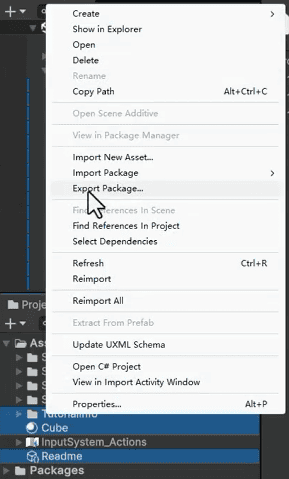
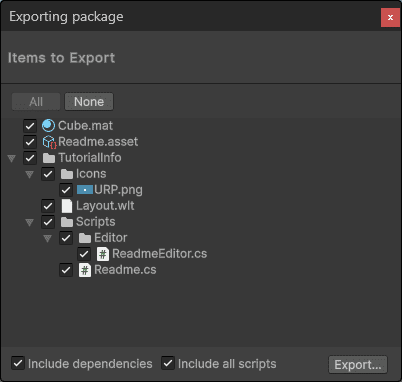
.unitypackage格式(压缩包,类似zip格式)
关于模型渲染
Mesh(网格):存储模型几何数据的资源,由顶点(vertices)、三角面(triangles)、法线、UV等构成,决定物体的外形轮廓。
配套组件(一对搭档)
- MeshFilter作用:把Mesh资源挂载到游戏物体上,读取网格形状数据。
- MeshRenderer作用:拿到MeshFilter的网格,搭配Material材质,交给显卡渲染,让模型看得见。
MeshFilter 负责“拿形状”,MeshRenderer负责“画出来”。两者缺一不可。
Texture:贴图/纹理,就是一张图片资源,贴在模型Mesh表面。材质Material里面的Albedo(固有色贴图)、法线贴图都属于Texture。
常见类型
- jpg
- png
- psd
- tga
- Albedo Texture:固有色贴图,物体基础颜色图案
- Normal Texture:法线贴图,模拟凹凸细节,不改变模型网格形状
- Metallic Texture:金属度贴图,控制表面金属反光强弱
- Roughness Texture:粗糙度贴图,控制表面光滑 / 磨砂
简单理解:Mesh是模型骨架,Texture是印在上面的图案画纸,Material是把贴图打包设置好的配方。
一个模型的渲染流程部分:
- 基本组成:Mesh网格、Texture贴图
- Unity里面的东西:Shader渲染器、Material材质
- 组件:MeshFilter、MeshRenderer
Unity中资源类型
3D模型文件
- .fbx - 推荐的标准3D交换格式
- .obj - 简单静态模型格式
- .blend - Blender原生格式(需安装Blender)
贴图文件
- .png - 支持透明通道的常用格式
- .jpg - 高压缩比但无透明通道
- .tga - 无损格式,支持透明通道
- .psd - Photoshop文件,保留图层信息
- .hdr - 高动态范围图像(环境光照)
音频文件
- .wav - 无损音频,适合短音效
- .mp3 - 有损压缩,适合背景音乐
- .ogg - 开源压缩格式,游戏常用
视频文件
- .mp4 - 最常用的视频格式
- .webm - 开源视频格式,小体积
项目资源文件
- .prefab - Unity预制件
- .unity - Unity场景文件
- .mat - 材质文件
- .anim - 动画片段
- .controller - 动画控制器
脚本文件
- .cs - C#脚本文件
- .dll - 编译后的.NET库
2D游戏资源
- .sprite - Unity精灵
- .spriteatlas - 精灵图集
着色器文件
- .shader - 自定义着色器
- .shadergraph - 可视化着色器图
文本数据
- .json - 结构化数据
- .xml - 扩展标记语言
- .csv - 表格数据
物理资源
- .physicMaterial - 3D物理材质
- .physicsMaterial2D - 2D物理材质
Prefab
Prefab:预制体,Project面板里保存的游戏物体模板(资源)。 可以把Hierarchy里做好的GameObject(带组件、子物体、参数)拖进Project窗口,生成Prefab。
核心特点
- 复用:做好一个物体(比如敌人、子弹、家具),直接反复拖到场景,不用重复搭建。
- 关联:场景里放出来的叫Prefab 实例。修改原始Prefab模板,所有场景里的实例同步更新。
- 覆盖:实例上单独修改的参数,不会被模板覆盖;也可以把实例改动应用回Prefab。
常用3个按钮(Inspector 面板)
- Open:打开预制体单独编辑
- Apply:把实例上的修改,同步更新到原始Prefab
- Revert:丢弃实例上的改动,恢复和原始Prefab一致
一句话理解:Prefab就是保存好的“物体模板”,方便批量复用和统一管理。
区分
- Prefab(Project):模板资源
- Prefab Instance(Hierarchy):场景里生成出来的实例
Rigidbody
![[unity6-study-notes-1-rigidbody.png]]
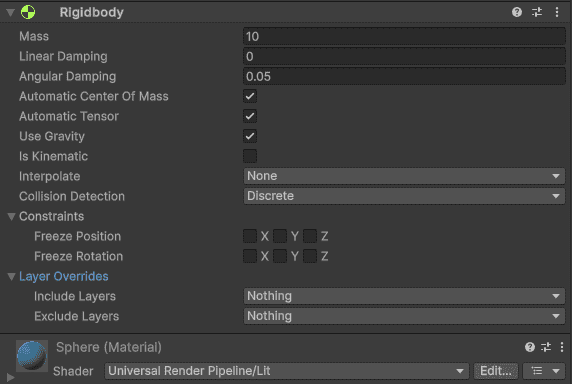
Rigidbody是Unity物理系统核心组件,给GameObject加上Rigidbody,物体就会受物理引擎控制:重力、碰撞、阻力、速度都由物理引擎计算。
不加 Rigidbody:物体只是静态模型,不会自己下落,碰撞器只是检测,不会产生物理碰撞。
核心属性
- Mass质量:物体质量,单位 kg,不要设过大过小;质量不直接决定下落速度(重力加速度固定),影响碰撞冲击力。
- Linear Damping线性阻力:数值越大,物体越容易减速。
- Angular Damping角阻力:旋转时的阻力,阻止物体不停翻滚。
- Use Gravity使用重力:勾选,物体受重力自动下落;取消则不受重力。
- Is Kinematic运动学
- ✅勾选:刚体不受物理力影响,不会被重力、碰撞推动;但可以通过代码/Transform移动,能碰撞其他物体。常用于移动平台、门。
- ❌不勾选:普通动态刚体,受力、重力、碰撞。
- Constraints约束:冻结位置/旋转某一轴。比如冻结Y旋转,物体就不能绕Y轴转动。
重要区分
- 静态物体(无Rigidbody):地面、墙体,不动的障碍物。
- 动态物体(带Rigidbody,非Kinematic):箱子、小球,会掉落、被撞飞。
- 运动学刚体(Rigidbody+IsKinematic):自己代码驱动移动,能撞别人,但不会被撞动。
Collider
Collider是物理碰撞形状,本身不带物理运动能力,用来定义物体的碰撞边界。 物体想要产生碰撞、触发检测,必须挂Collider。
简单理解:Mesh是模型外观,Collider是看不见的 “物理外壳”。
常用基础碰撞器(原生,性能好)
- Box Collider:盒碰撞器,方块、箱子
- Sphere Collider:球形碰撞器,球体、小球
- Capsule Collider:胶囊碰撞器,人物角色最常用
- Cylinder Collider:圆柱碰撞器
- Plane Collider:无限平面,地面
Mesh Collider网格碰撞器
用模型本身的网格做碰撞形状。⚠️缺点:性能差;默认不能作为动态刚体碰撞,需要勾选Convex(凸包)才能配合Rigidbody。
小物体优先用基础碰撞器,少用MeshCollider。
两个关键勾选
- Is Trigger(触发器)
- 不勾选:实体碰撞,会挡住物体、发生物理撞击(墙、箱子)
- ✅勾选:触发器,不产生物理阻挡,只检测物体进入离开。比如检测进入区域、踩陷阱。
- 触发器事件函数:
OnTriggerEnter/OnTriggerStay/OnTriggerExit
- Material 物理材质
设置摩擦力、弹力,比如冰面低摩擦、橡胶高弹力。
搭配规则(重点)
- 静态障碍物(墙、地面):只需要Collider,不用Rigidbody
- 可掉落、可撞击物体:
Collider+Rigidbody - 触发器区域:Collider勾选IsTrigger;如果要移动触发器,需要加Rigidbody并勾选Is Kinematic
Collider=看不见的碰撞外壳,决定物体能不能碰到一起;分实体碰撞和触发器两种模式。
Unity4种光源
Directional Light(方向光)
- 特点:光源在无限远处,光线全部平行;无距离衰减,照亮整个场景,光源位置不影响效果,只看旋转方向。
- 用途:模拟太阳光、月光,户外场景主光源。
- 性能:四种里面性能开销最低。
- 关键:一个场景通常只放1个主方向光。
Point Light(点光源)
- 特点:从空间一个点向四面八方均匀发光;有Range范围,离光源越远亮度越低,球形范围。
- 用途:灯泡、火把、爆炸闪光、室内吊灯。
- 注意:开启阴影性能消耗较高,不要大量使用。
Spot Light(聚光灯)
- 特点:从一点发出锥形光束;有Range(照射距离)、Spot Angle(锥角大小)。
- 用途:手电筒、车灯、舞台射灯、探照灯。
- 特点:可加Cookie贴图,模拟树叶缝隙、窗户光影。
Area Light(面光源/区域光)
- 特点:矩形单面发光,光线柔和;不能实时运行,只能烘焙到光照贴图。
- 用途:模拟长条灯带、室内灯盘,阴影柔和自然。
⚠️重要:运行游戏时面光源不会实时起作用,只在烘焙光照时计算。
快速对比表
表格
| 光源 | 发光形态 | 有无衰减 | 实时可用 | 典型用途 |
|---|---|---|---|---|
| Directional | 平行光 | ❌无 | ✅是 | 太阳、月亮 |
| Point | 球形向四周 | ✅随距离衰减 | ✅是 | 灯泡、火把 |
| Spot | 锥形光束 | ✅随距离衰减 | ✅是 | 手电、车灯 |
| Area | 矩形单面 | ✅随距离衰减 | ❌仅烘焙 | 灯带、室内面光 |
方向光=太阳光;点光源=灯泡;聚光灯=手电筒;面光源=烘焙专用柔和面光。
其它
- 调整相机
- Align With View
- Align View to Selected
- 调整灯光
- Directional Light(朝向和属性调整)
- 天空盒子调整
- 天空盒子是一个使用的skybox着色器的材质
- 更换天空盒子
- 拖到场景中
- window-renderering-lighting-environment设置
- 添加一个画框
- Quad
Audio(声音系统)
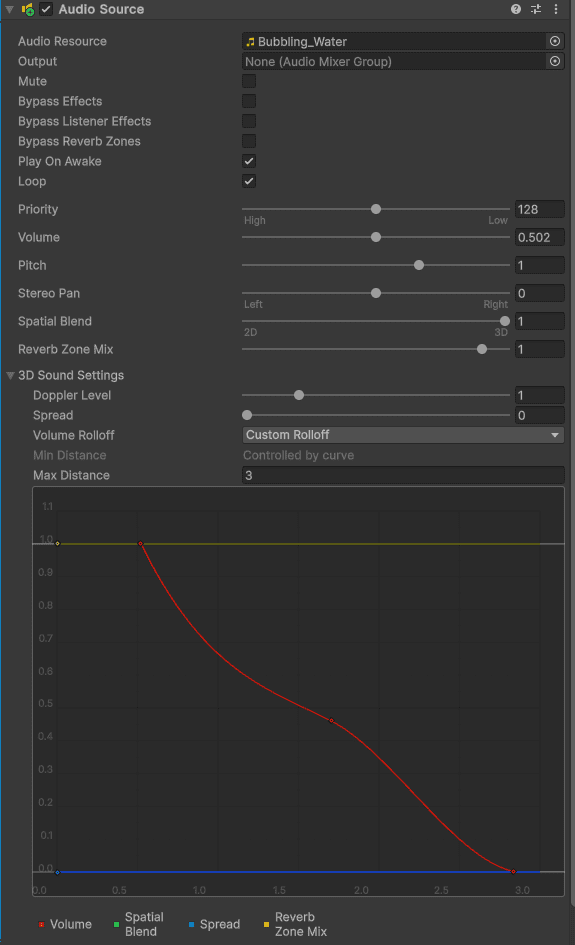
![[unity6-study-notes-1-audio.png]]
AudioSource 音频源 挂载在GameObject上,负责播放音频。
- Clip:音频片段(AudioClip),要播放的声音文件
- Play On Awake:物体创建时自动播放
- Loop:循环播放
- Volume:音量(0~1)
- Pitch:音调,大于1变快变尖,小于1变慢低沉
- Spatial Blend:空间混合(2D/3D声音)
- 2D:音量和距离无关,适合UI音效、背景音乐
- 3D:离AudioSource越近声音越大,适合场景物体、脚步声、环境音效
AudioClip 音频片段导入到项目里的音频资源(mp3、wav等),是声音素材本身,不能直接播放,需要AudioSource调用。
AudioListener 音频监听器相当于“耳朵”,场景里只能有一个,默认挂载在MainCamera上。用来接收AudioSource发出的声音。
Audio Reverb Zone(混响区域) 给场景球形范围内添加回声/混响音效。创建方式:Hierarchy右键→Audio→Audio Reverb Zone,生成空物体挂载该组件。
参数 说明 Min Distance 内圈半径:进入这个范围,混响效果拉满Unity Max Distance 外圈半径:超出该距离,完全没有混响;内外圈之间,混响平滑渐变过渡Unity Reverb Preset 预设:Cave山洞、Cathedral大教堂、Underwater水下、Room房间等,也可以User自定义滑块调参数Unity
- wechat
- alipay